
Les blocs pour les photos
5 blocs pour montrer ses plus belles images
Photo
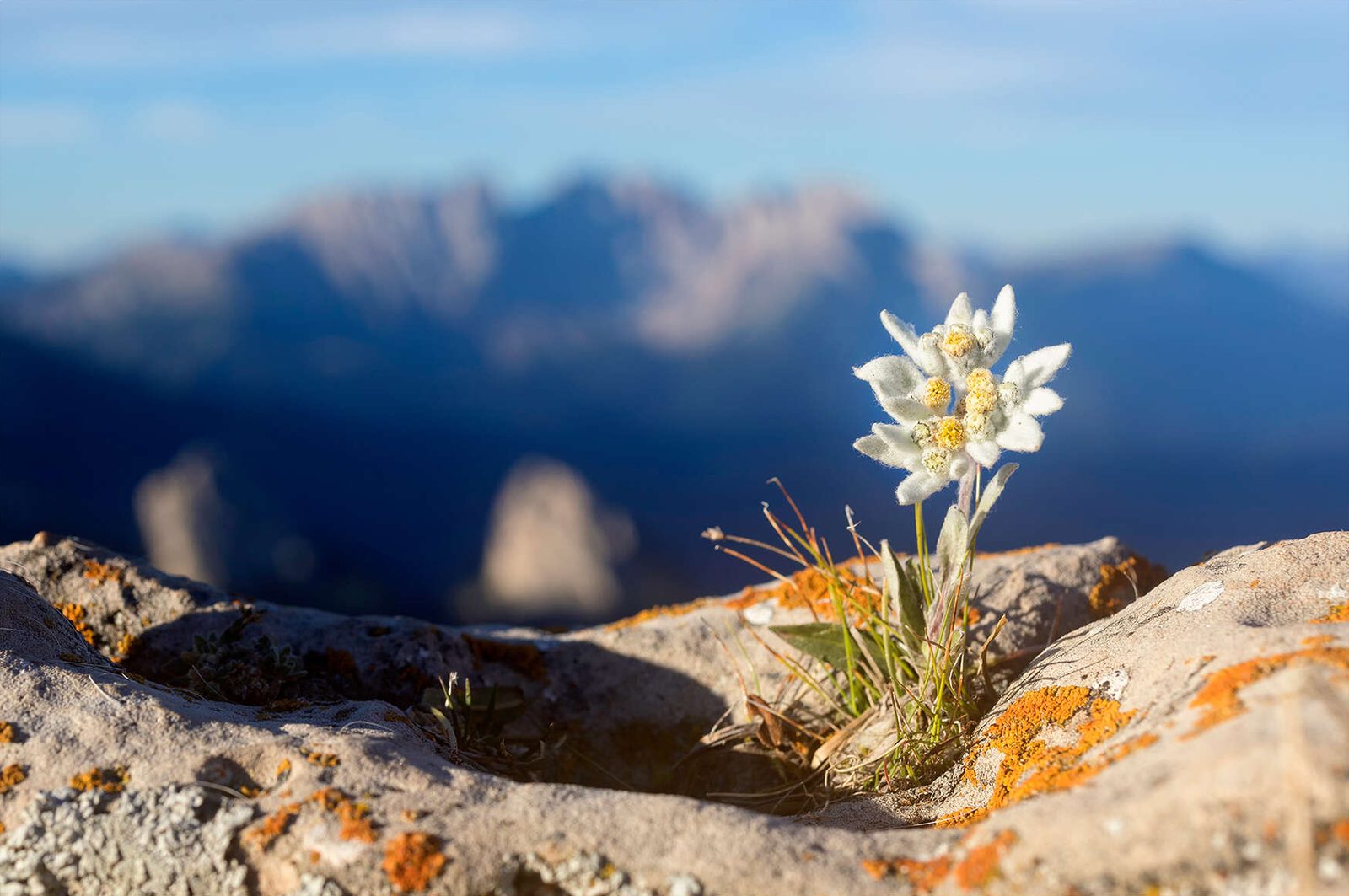
🎯 À quoi sert-il ? Afficher une photo, avec sa légende.
🛠️ Comment faire ? On écrit seulement le nom du fichier, rangé dans medias/photos/, puis la légende.
💡 Astuce : Allégez vos photos avant de les ranger : la page s'affiche plus vite.
🏅 Petit défi : trouver le nom exact d'une de vos photos et l'écrire sans faute.
Galerie de photos


🎯 À quoi sert-il ? Présenter plusieurs photos en vignettes ; un clic les agrandit.
🛠️ Comment faire ? Une photo par ligne : le nom du fichier, une barre verticale, puis la légende.
💡 Astuce : Cliquez sur une vignette pour l'agrandir !
Mosaïque Photos & Texte
Une mosaïque
Des photos et des encadrés colorés, rangés en damier.
Facile !
Chaque case est séparée de la suivante par trois tirets.
🎯 À quoi sert-il ? Mélanger photos et petits textes colorés, comme un tableau d'affichage.
🛠️ Comment faire ? Case photo : « photo: » et « légende: » ; case encadré : « titre: », « texte: » et « couleur: » ; trois tirets entre deux cases.
💡 Astuce : « texte-clair: oui » écrit en blanc sur une couleur foncée.
Diaporama
Un petit diaporama en musique
Première diapositive
🎯 À quoi sert-il ? Faire défiler des photos, des textes ou des vidéos, comme au cinéma, avec une musique de fond si on le souhaite.
🛠️ Comment faire ? Une diapositive par ligne, ou des diapositives plus riches écrites sur plusieurs lignes (photo:, titre:, texte:, encadre:).
💡 Astuce : Cliquez sur la petite icône 🔇 pour entendre la musique : les navigateurs exigent ce geste du visiteur.
🏅 Petit défi : compter les diapositives du diaporama.
Section épinglée (image fixe + légendes)
🎯 À quoi sert-il ? Raconter une histoire en images : la photo reste fixe, les phrases défilent dessus.
🛠️ Comment faire ? Le nom de la photo, puis une légende par ligne (deux à quatre conseillées).
💡 Astuce : Choisissez une photo large, avec un ciel ou un fond calme, pour que le texte se lise bien.
🏅 Petit défi : faire défiler lentement pour lire les quatre légendes.